




بعد المرور عبر USB1.0 وUSB1.1 وUSB2.0 وUSB3.0، أدخلت واجهة USB أكثر USB3.2 شيوعًا. لقد تزايد معدل نقل واجهة USB، ومع زيادة معدل النقل، زادت أيضًا تعقيدات تسمية معيار الواجهة. خذ USB3.1 على سبيل المثال، فهو مقسم إلى USB3.1 Gen1 وUSB3.1 Gen2، مما يجعل العديد من المستخدمين غير مفهومين ويسهل ارتباكهم. ربما يكون لدى الجميع هذا السؤال: إنها كلها واجهات قياسية USB3.1، لماذا يجب تقسيمها على هذا النحو، ما الفرق بين USB3.1 Gen1 وGen2؟ تتشارك المقالة التالية كيفية التمييز بين واجهات USB. أولاً وقبل كل شيء، دعونا نفهم سرعة نقل واجهة USB، لأن الاختلاف في اسم واجهة USB يتم تحديده إلى حد كبير من خلال سرعة نقل USB. يوضح الشكل أدناه سرعة نقل واجهات USB بمواصفات مختلفة.

بعد فهم سرعة نقل واجهات USB ذات المواصفات المختلفة، يمكننا التعرف على USB من خلال الواجهة. تشير الواجهة هنا إلى الواجهة المادية. Type-A في USB 2.0:

الواجهة المذكورة أعلاه هي واجهة USB Type-A الأكثر شيوعًا، والتي نطلق عليها عادةً واجهة USB. Type-B في USB 2.0

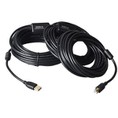
ما سبق هو USB 2.0 Type-B، والذي يُستخدم عادةً في كبلات البيانات لتوصيل الطابعات بأجهزة الكمبيوتر. عادةً ما يكون أحد الطرفين من النوع B للاتصال بالطابعة، والطرف الآخر من النوع A للاتصال بالكمبيوتر.

الواجهة المذكورة أعلاه هي أيضًا واجهة USB TYPE-A، ولكن نظرًا لتقديم معيار USB 3.0، من أجل التمييز بين USB 2.0، يكون لون الواجهة عادةً أزرق. لذا إذا كانت اللوحة الخلفية للوحة الأم لديك تحتوي على واجهتي USB، باللونين الأسود والأزرق، فهذا يعني عادةً أن الواجهة السوداء هي USB2.0، والواجهة الزرقاء هي USB3.0 أو معيار أعلى.

يتم العثور على USB 3.0 Type-B بشكل شائع في أجهزة توزيع USB 3.0 وعلب الأقراص الصلبة المحمولة USB 3.0.

هذا هو USB Type-C، وهو مريح وسهل الاستخدام. يمكن توصيله في أي اتجاه. ومع ذلك، هناك شيء واحد يجب ملاحظته هنا وهو أن USB Type-C عبارة عن واجهة مادية فقط، وهذا لا يعادل سرعة نقله. حاليًا، تستخدم الأجهزة الموجودة في السوق التي تستخدم واجهات USB Type-C عمومًا معايير نقل USB3.1 Gen1 على الأقل.

ملاحظات واجهة اللوحة الأم: واجهة USB السوداء هي واجهة USB 2.0 Type-A، مع معدل نقل بيانات 480 ميجابت في الثانية؛ واجهة USB الزرقاء هي واجهة USB 3.2 Gen1 Type-A، مع معدل نقل بيانات 10 جيجابت في الثانية؛ واجهة USB الحمراء لهذه اللوحة الأم هي واجهة USB 3.2 Gen2 Type-A، مع معدل نقل بيانات 10 جيجابت في الثانية؛ واجهة Type-C لهذه اللوحة الأم هي واجهة USB 3.2 Gen2 Type-C، مع معدل نقل بيانات 10 جيجابت في الثانية.

ملاحظات اللوحة الأم: واجهة USB الزرقاء هي واجهة USB 3.1 Gen1 Type-A بمعدل نقل بيانات 5 جيجابت في الثانية؛ واجهة USB الخضراء هي واجهة USB 3.1 Gen2 Type-A بمعدل نقل بيانات 10 جيجابت في الثانية. يمكن العثور على أن الواجهة الزرقاء قد تكون واجهة USB 3.1 Gen1 Type-A أو واجهة USB 3.2 Gen1 Type-A، كما أن سرعات النقل بين الاثنتين مختلفة أيضًا. إذن كيف يمكن تحديد ما إذا كانت اللوحة الأم هي واجهة USB3.1 أو USB3.2؟ يوصى بالتحقق من الموقع الرسمي للمنتج للحصول على التعليمات ثم التحقق من بيانات النقل وفقًا للجدول للتأكيد. ما سبق هو سرعة النقل وطريقة تحديد واجهة USB التي يشاركها الجميع. آمل أن تساعد هذه المقالة الجميع.